Vá até o NSN para ver um pouco mais sobre Merkley. Mais fotos no Flickr do cara!







Uma das falhas mais lazarentas do Windows é permitir que um usuário comum se torne Administrador, caso ele tenha a esperteza de fazer uma rápida busca na internet. No Windows Vista a Microsoft bateu no peito e lançou o User Account Control, para cortar as asas dos usuários comuns. Mas o tiro saiu pela culatra, já que é possível virar um administrador sem precisar de fato ser um administrador.
1) Digite "cmd" no menu de partida para abrir o console
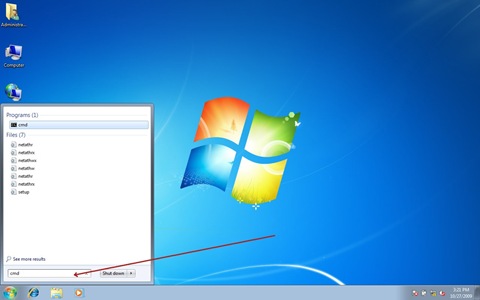
2) No console, digite "net user administrator /active:yes"
3) Agora vá no Painel de Controle e abra a opção para adicionar/remover contas
Pronto, agora você é um cara legal de verdade!

[Via O Velho]


O JDownloader é um gerenciador de downloads interessante, que ainda por cima deixa os serviços de hospedagem de arquivos menos “borrocráticos”. Por exemplo: se você decidir baixar um arquivo do MegaUpload e não tiver uma conta premium (99,9% da população mundial), ele elimina a necessidade de você digitar os captchas. Ele também permite que vários arquivos sejam baixados simultaneamente em serviços como RapidShare, 4Shared e EasyShare, assim como vídeos do YouTube.
Ainda não o testamos e quando o fizermos, colocamos mais detalhes aqui. Clique na imagem para baixar.
INFO [Via Vivo Verde]

Bom, se você também é do tipo visualmente fraco que não é lá muito criativo com logomarcas, o Logo Ease nasceu para você. Não é lá muito avançado e cheio de recursos, mas é muito melhor que começar uma logomarca do zero, como alguns fazem.
Mas no meu caso esquece. Se fosse por mim, a logo do NSN ia ser tosca pra cacete! É só clicar na imagem e fazer uma logo direto para a glória!
[Via O Velho]
Taí um dos meus sites NSFW preferidos: o Gamer Fetish. É basicamente uma coleção de ensaios (dos bons) com gatinhas que gostam de tirar fotos com videogames (claro que lá pelo meio do ensaio elas esquecem os games e se concentram em tirar a roupa, mas tudo bem). É tudo muito lindo, como você confere pelas imagens! É como um Suicide Girls ainda mais nerd!




Tá com saudade de Chapolin, que não passa no SBT têm milênios? Então clique na imagem que tem uma cacetada de episódios do Polegar Vermelho para downloads.

Para designers e artistas, ter referências visuais é muitíssimo importante. Para esses momentos existem o Texture & Reference Library, com mais de 12.000 referências de imagens, todas divididas por tags e assuntos. Clique na imagem e seja feliz!
[Via O Velho]

Bom, como muitos pediram, lá vai. Eu baixei ESSE torrent do Moon. Mas saiu um DVDrip, que possivelmente contém imagens com melhor qualidade e tudo o mais. Não baixei para ter certeza, mas se quiser tentar, o link é ESSE (legendas AQUI. É preciso ter uma conta no Legendas.tv).

E no dia que posto sobre o fim de uma revista no NSN, surge uma nova forma de visualizar conteúdo de várias delas no Google Books, uma das novas plataformas digitais de compartilhamento de conteúdo impresso. Para conhecer a lista de revistas completas em português do Google Books, clique na imagem, para conhecer TODAS as revistas, clique AQUI.
[Via Tiago Doria]
Sim, a coisa foi mais difícil para os russos jogadores de CS do que você pensa…
Se não entendeu, dê uma passada no NSN!


Final de semana… e tome mulher no Anarquia (durante a semana as coisas voltam ao normal). Agora são as mulheres que participaram de uma campanha de celular russa. Isso é uma demonstração para vocês entenderem que russos não se apegam a besteiras quando o assunto é propaganda de celular. Eles repararam que o buraco é mais embaixo e foram direto nele!






Tá usando o Windows 7? Pois se tem um PC que aguenta o regaço, deveria estar! Caso a resposta seja afirmativa, toma aí a lista definitiva de atalhos do sistema operacional.
Win+Home: limpa todas exceto a janela ativa;
Win+Espaço: todas as janelas ficam transparentes para você enxergar através delas atéo desktop;
Win+Seta para cima: maximiza a janela ativa;
Shift+Win+Seta para cima: maximiza a janela ativa verticalmente;
Win+Seta para baixo: minimiza a janela/restaura a janela se estiver maximizada;
Win+Seta Direita/Esquerda: trava a janela a um lado do monitor;
Shift+Win+Seta Direita/Esquerda: move a janela para o monitor da direita ou esquerda;
Win+número (1-9): abre o aplicativo preso à barra de tarefas naquela posição ou troca para aquele programa;
Shift+Win+número (1-9): abre uma nova instância do aplicativo preso à barra de tarefas naquela posição;
Ctrl+Win+número (1-9): troca entre as janelas abertas do aplicativo preso à barra de tarefas naquela posição;
Alt+Win+número (1-9): abre a Jump List do aplicativo preso à barra de tarefas
Win+T: centraliza e troca entre os itens na barra de tarefas;
Win+B: centraliza nos ícones da Bandeja do Sistema;
Shift+clique em um botão da barra de tarefas: abre um programa ou rapidamente abre outra instância de um mesmo programa;
Ctrl+Shift+clique em um botão da barra de tarefas: abre um programa como administrador;
Shift+clique com botão direito do mouse em um botão da barra de tarefas: exibe o menu de janelas do programa (como o XP faz);
Shift+clique com botão direito do mouse em um botão agrupado da barra de tarefas: exibe o menu de janelas para o grupo;
Ctrl+clique em um botão agrupado da barra de tarefas: troca entre as janelas do grupo;
Ctrl+Shift+N: cria uma pasta nova dentro do Windows Explorer;
Alt+Cima: sobe um nível de diretório dentro do Windows Explorer;
Alt+P: ativa o painel de visualização no Windows Explorer;
Ctrl+clique com o botão direito do mouse em um arquivo: acrescenta Copiar como Caminho, que copia o caminho de um arquivo para a Área de Transferência;
Shift+clique com o botão direito do mouse em um arquivo: acrescenta itens secretos extras ao menu Enviar Para;
Shift+clique com o botão direito do mouse em uma pasta: acrescenta Prompt de Comando Aqui, o que permite que você facilmente abra um prompt de comando dentro daquela pasta;
Win+P: ajusta configurações de apresentação para o seu monitor;
Win+(+/-): aproxima/afasta imagem;
Win+G: troca entre os Windows Gadgets na sua tela;

Você também pode interagir com as janelas ao arrastá-las com o mouse:
Arrasta janela para o topo: maximiza
Arrasta janela para esquerda/direita: trava a janela para preencher metade da tela
Balança janela pra lá e pra cá: minimiza tudo exceto a janela atual
Duplo clique na borda da janela do topo: maximiza janela verticalmente
Lifehacker [Via Gizmodo via Treta]


